Budżety, cele i stałe opłaty w Money Trackrr – jak z nich korzystać
Zapisywanie wydatków to dopiero połowa sukcesu. Druga połowa to plan: ile chcesz wydać, na co odkładasz i jakie opłaty przyjdą w tym miesiącu. Pokazujemy, jak ustawić to w trzech oknach.

Sama lista wydatków mówi Ci, co się stało. Budżety, cele i stałe opłaty mówią, co się stanie – i pozwalają zareagować, zanim pieniądze się skończą. Te trzy okna są w układzie „Planista” i „Pełny”. Jeśli ich nie widzisz, włącz je w ⚙️ → „Układ okien” → „Edytuj”.
Budżety: limit na grupę wydatków
Budżet to miesięczny limit dla jednej lub kilku kategorii. Na przykład „Jedzenie” może obejmować zarówno zakupy spożywcze, jak i jedzenie na mieście.
Jak dodać budżet:
- W oknie „🎯 Budżety” kliknij „+ Nowy budżet”.
- Nadaj mu nazwę i kolor.
- Wpisz limit miesięczny.
- Zaznacz kategorie wydatków, które mają się do niego liczyć. Lista pochodzi z Twoich kategorii, więc budżet liczy prawdziwe wydatki – nic nie trzeba przepisywać.
Jak czytać pasek postępu:
- Pasek pokazuje, ile już wydałeś i ile zostało do końca miesiąca.
- Przy 80% limitu pasek robi się pomarańczowy – to sygnał, żeby zwolnić.
- Po przekroczeniu 100% pasek jest czerwony.
- Wydatki planowane na ten miesiąc widać jako osobny, kreskowany fragment paska z dopiskiem „planowane w tym miesiącu”. Dzięki temu wiesz, czy zmieścisz się w limicie, zanim zapłacisz.
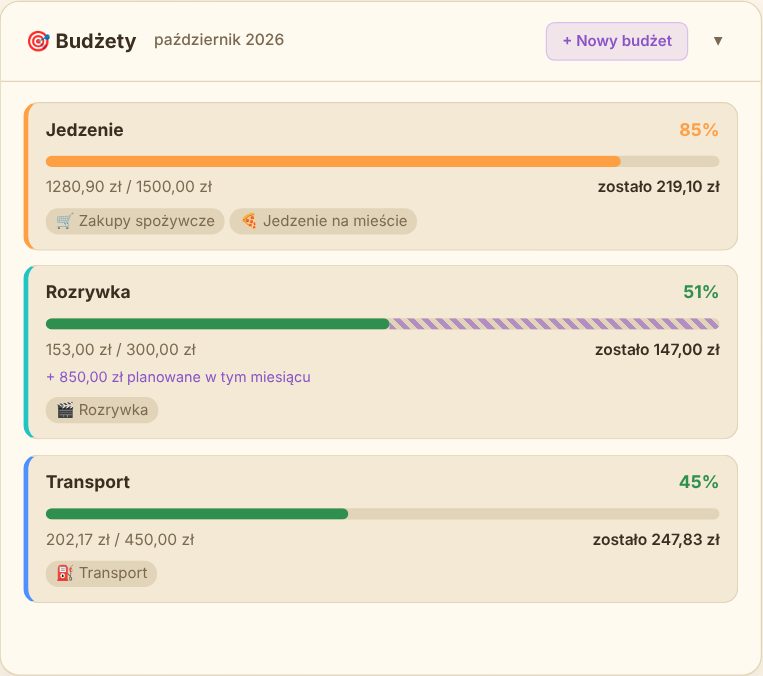
Jak ustawić sensowny limit? Zacznij od tego, ile wydajesz teraz. Okno „📊 Średnie wydatki” pokazuje średnie miesięczne wydatki w wybranych kategoriach i wybranym zakresie dat – np. z ostatnich trzech miesięcy. Ustaw limit 5–10% poniżej tej średniej. Zbyt ambitny budżet szybko się „sypie” i zniechęca. Lepiej obniżać go stopniowo co miesiąc.
Cele oszczędnościowe: na co odkładasz
Cel to kwota, którą chcesz zebrać – na wakacje, nowy laptop, poduszkę finansową czy wkład własny.
Jak dodać cel:
- W oknie „🐷 Cele oszczędnościowe” kliknij „+ Nowy cel”.
- Wybierz nazwę, kolor i ikonę.
- Wpisz kwotę celu.
- Opcjonalnie ustaw termin – wtedy aplikacja policzy, ile musisz odkładać miesięcznie, żeby zdążyć.
- Opcjonalnie wskaż konto, na którym trzymasz te pieniądze (np. konto oszczędnościowe). Wpłaty będą domyślnie trafiać właśnie tam.
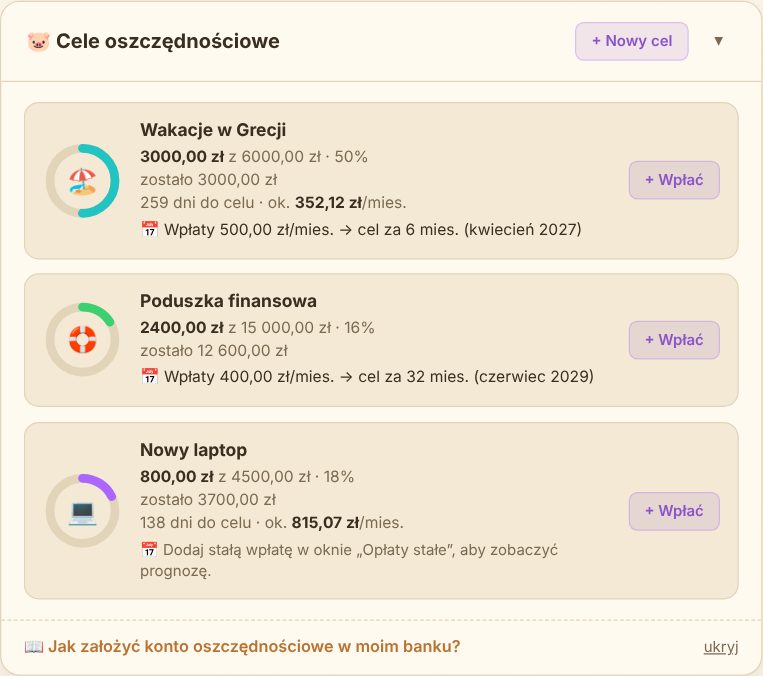
Wpłaty: przycisk „+ Wpłać” przy celu otwiera okno wpłaty. Możesz zaznaczyć „Odejmij od salda” – wtedy wpłata zapisze się jako wydatek w kategorii „Oszczędności”, a saldo pokaże tyle, ile naprawdę masz do wydania. To ważne: odłożone pieniądze nie powinny „udawać”, że są do wydania.
Przy każdym celu widzisz kółko postępu, ile zostało, ile dni do terminu i ile trzeba odkładać miesięcznie. Jeśli ustawisz stałą wpłatę (o tym niżej), pojawi się też prognoza: np. „Wpłaty 500 zł/mies. → cel za 6 mies.”.
Stałe opłaty: rachunki, subskrypcje i wypłata
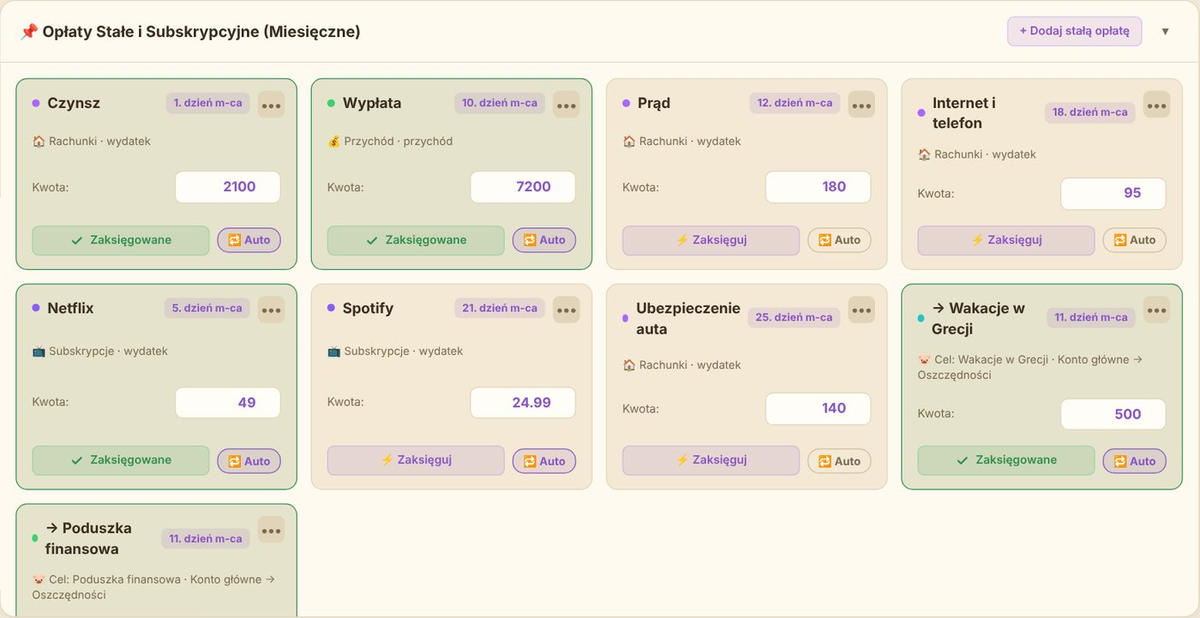
Czynsz, prąd, telefon, Netflix, a także wypłata – to kwoty, które pojawiają się co miesiąc mniej więcej w tym samym dniu. Zamiast wpisywać je ręcznie co miesiąc, dodaj je raz w oknie „📌 Opłaty stałe i subskrypcyjne”.
Jak dodać stałą opłatę:
- Kliknij „+ Dodaj stałą opłatę”.
- Wpisz nazwę (np. Czynsz), domyślną kwotę i dzień miesiąca, w którym zwykle płacisz.
- Wybierz rodzaj: „Opłata lub przychód” (zwykły rachunek albo wpływ) albo „Wpłata na cel” (automatyczne odkładanie na wybrany cel).
- Wybierz kategorię, a jeśli masz kilka kont – konto, z którego płacisz.
- Zaznacz „Auto”, jeśli opłata ma się zaksięgować sama w dniu płatności.
Jak to działa na co dzień: każda opłata ma w danym miesiącu przycisk „Zaksięguj”. Kliknięcie dopisuje ją do listy operacji z właściwą kwotą i datą, a kafelek zmienia się na „Zaksięgowane”. Jeśli kwota w tym miesiącu jest inna (np. wyższy rachunek za prąd), po prostu popraw ją w kafelku przed zaksięgowaniem.
Opłaty, których termin się zbliża albo minął, pojawiają się na górze strony jako „Nadchodzące płatności” – dzięki temu nic Ci nie umknie.
Konta i przelewy
Jeśli trzymasz pieniądze w kilku miejscach – konto główne, oszczędnościowe, gotówka – dodaj je w oknie „👛 Konta” (z saldem początkowym). Przycisk „⇄ Przelew” przenosi pieniądze między kontami bez zapisywania ich jako wydatku. Stała opłata typu „Wpłata na cel” może co miesiąc przelewać pieniądze z konta głównego na oszczędnościowe.
Jak to połączyć w prosty system
Sprawdzony schemat na początek:
- Dodaj wypłatę i wszystkie stałe rachunki jako stałe opłaty. Od razu widzisz, ile zostaje „do życia”.
- Ustaw 2–4 budżety na kategorie, które najtrudniej kontrolować (zwykle jedzenie, rozrywka, transport, zakupy).
- Dodaj jeden cel – najlepiej poduszkę finansową – i stałą wpłatę na niego w dniu wypłaty. Najpierw płacisz sobie, potem wydajesz.
- Raz w tygodniu zerknij na paski budżetów. Pomarańczowy pasek w połowie miesiąca to sygnał, żeby przyhamować.
- Na koniec miesiąca porównaj plan z rzeczywistością i popraw limity na kolejny miesiąc.
A jeśli czegoś nie zauważysz – Pieniążek zwykle zauważy to za Ciebie. O nim w osobnym poradniku.