Jak zainstalować Money Trackrr jak aplikację – komputer, Android, iPhone (i co z Firefoxem i Zen)
Money Trackrr możesz mieć jako osobną aplikację z ikoną na pulpicie lub ekranie telefonu – bez sklepu z aplikacjami, w 30 sekund. Pokazujemy krok po kroku dla każdej przeglądarki.

Money Trackrr to tzw. aplikacja PWA (Progressive Web App). To strona internetowa, którą przeglądarka potrafi „zainstalować” jak zwykły program. Co zyskujesz?
- Własną ikonę na pulpicie, w menu Start albo na ekranie telefonu.
- Osobne okno bez paska adresu i kart – wygląda i działa jak aplikacja.
- Działanie offline – możesz dopisać wydatek bez internetu.
- Szybszy start – jedno kliknięcie zamiast wpisywania adresu.
Instalacja nie pobiera niczego ze sklepu, nie wymaga konta i zajmuje kilkadziesiąt kilobajtów. Aplikacja aktualizuje się sama.
Komputer: Chrome, Edge, Brave, Opera, Vivaldi
Te przeglądarki (wszystkie oparte na Chromium) obsługują instalację najlepiej.
- Wejdź na moneytrackrr.app.
- W pasku adresu, po prawej stronie, pojawi się ikona instalacji (monitor ze strzałką albo znak ⊕). Kliknij ją.
- W okienku „Zainstalować aplikację?” kliknij „Zainstaluj”.
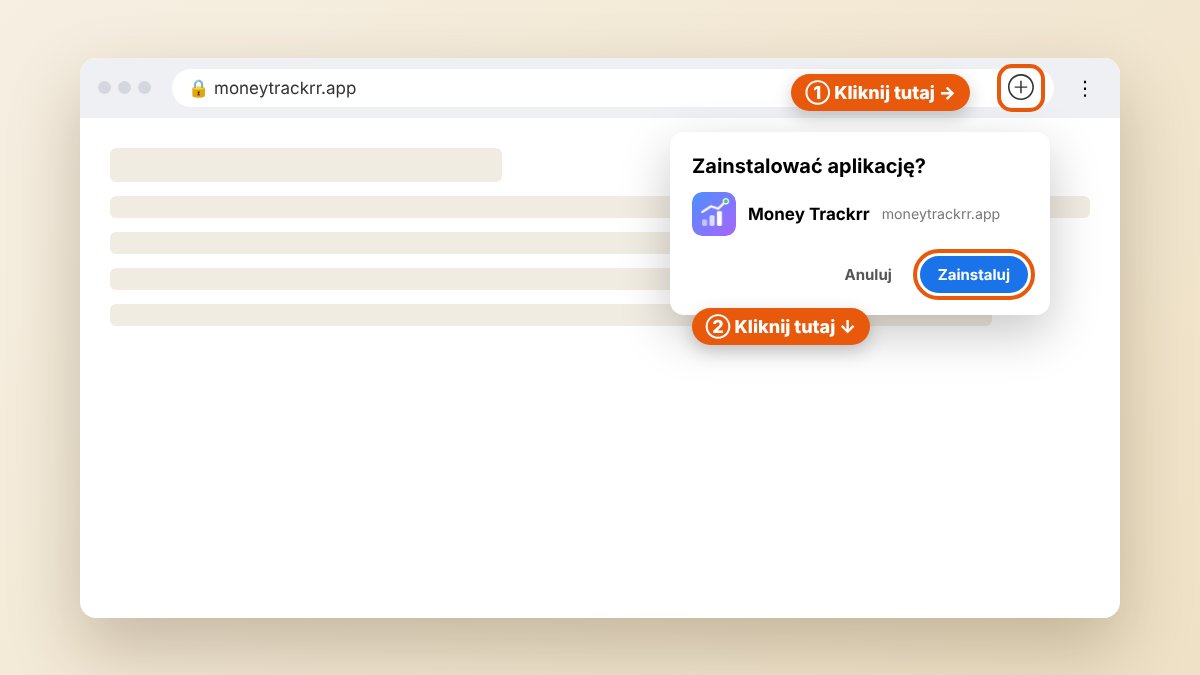
Nie widzisz ikony? Otwórz menu przeglądarki (⋮ albo …) i poszukaj opcji ze słowem „Zainstaluj” – w Chrome zwykle w podmenu „Przesyłaj, zapisz i udostępnij”, w Edge w podmenu „Aplikacje”. Możesz też kliknąć przycisk 📲 w nagłówku Money Trackrr – pojawia się, gdy przeglądarka pozwala na instalację.
Po instalacji Money Trackrr otworzy się w osobnym oknie, a jego ikona trafi do menu Start (Windows), Launchpada (macOS) lub menu aplikacji (Linux).
Android
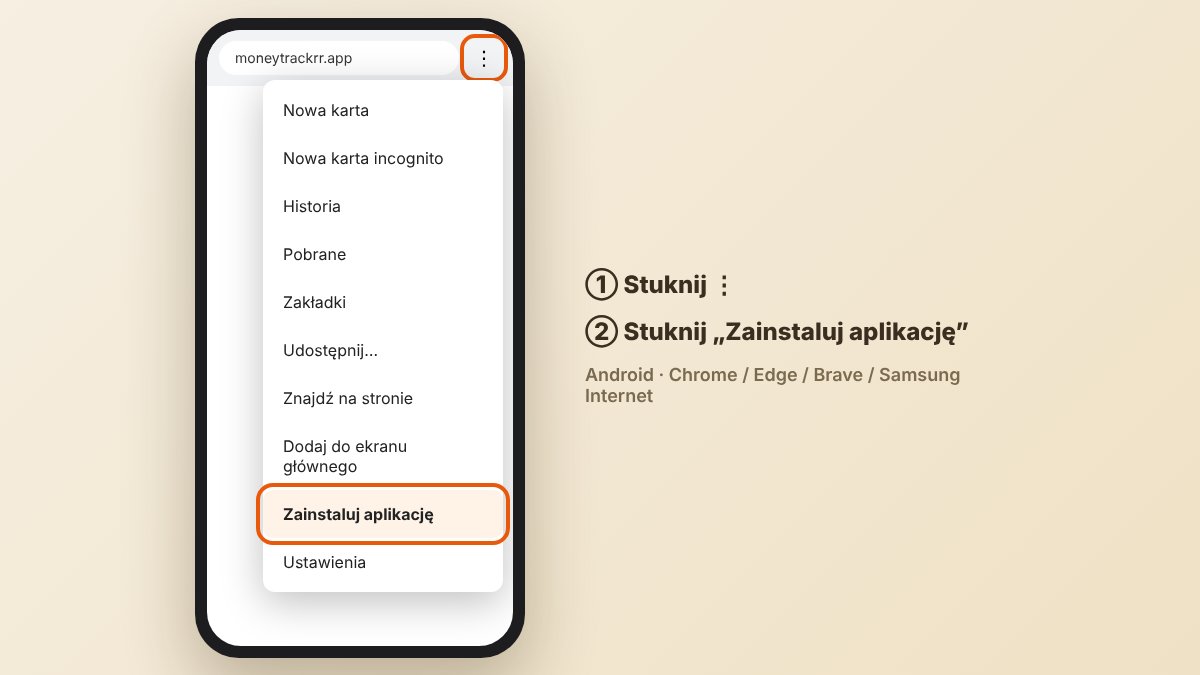
- Otwórz moneytrackrr.app w Chrome (działa też w Edge, Brave i Samsung Internet).
- Stuknij menu ⋮ w prawym górnym rogu.
- Wybierz „Zainstaluj aplikację” albo „Dodaj do ekranu głównego” (nazwa zależy od wersji przeglądarki).
- Potwierdź „Zainstaluj”.
iPhone i iPad
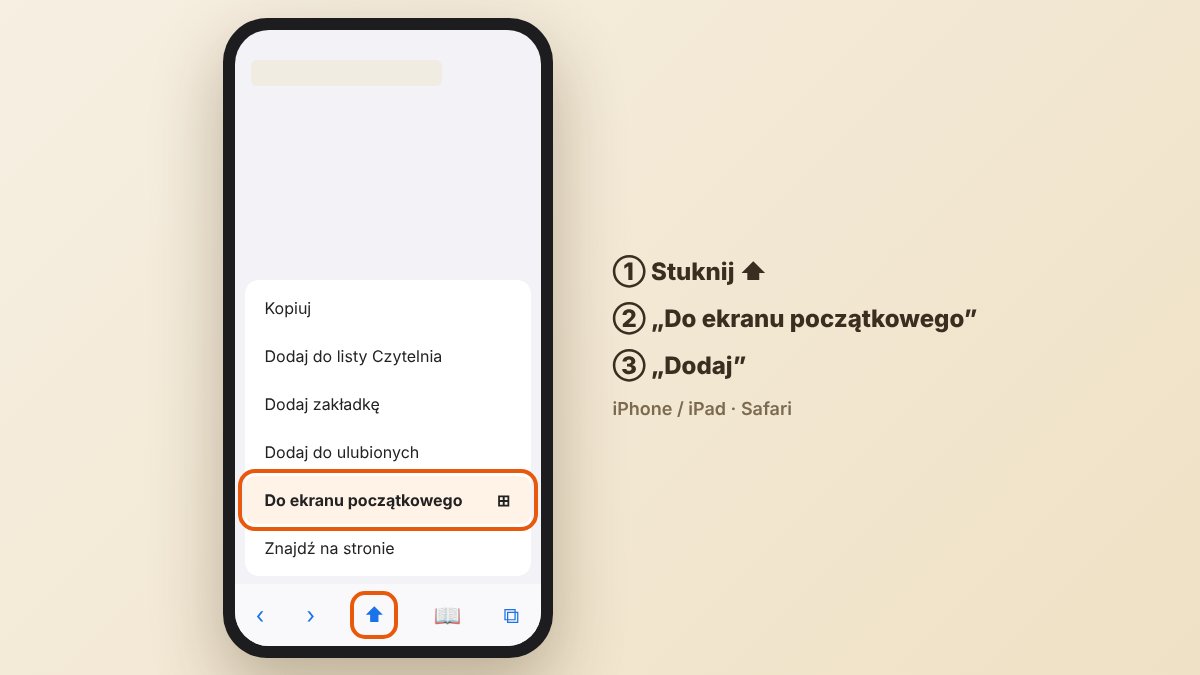
- Otwórz moneytrackrr.app w Safari.
- Stuknij przycisk Udostępnij – kwadrat ze strzałką w górę, na dolnym pasku.
- Przewiń listę i wybierz „Do ekranu początkowego”.
- Stuknij „Dodaj” w prawym górnym rogu.
Na nowszych wersjach iOS ta sama opcja jest też w menu udostępniania w Chrome i innych przeglądarkach.
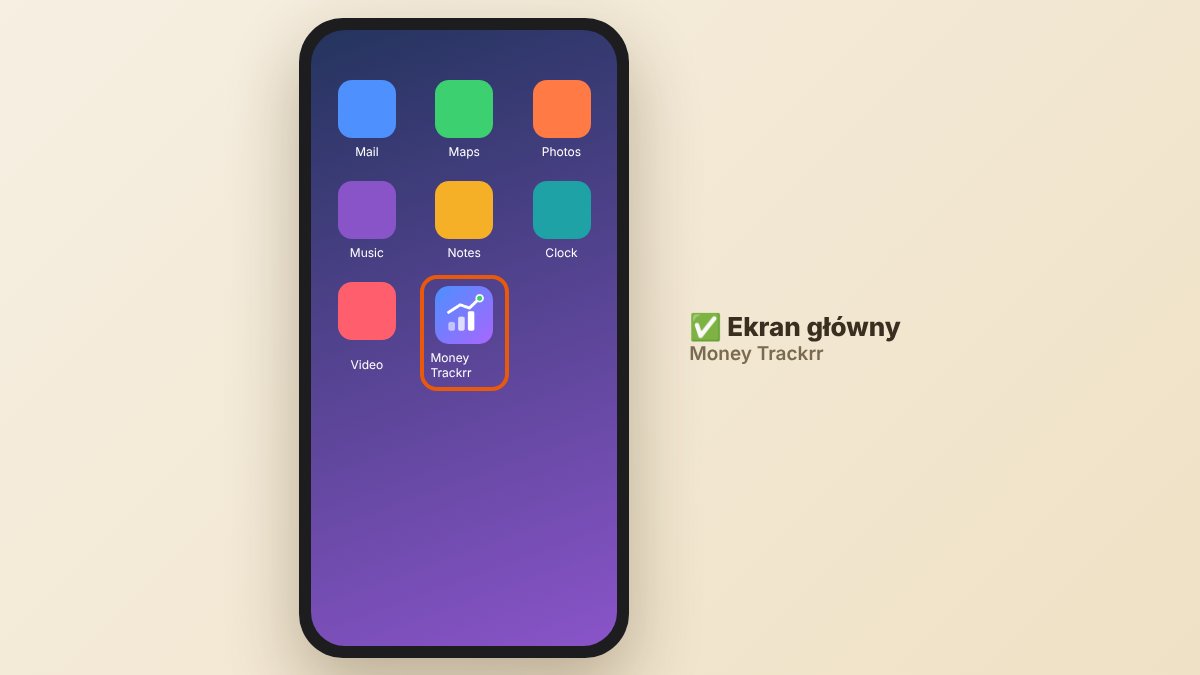
Gotowe – ikona Money Trackrr pojawi się wśród Twoich aplikacji.
Firefox, Zen i inne przeglądarki oparte na Firefoksie
Tu trzeba być szczerym: na komputerze Firefox i przeglądarki na nim oparte (Zen, LibreWolf, Floorp) w większości nie potrafią instalować aplikacji PWA.
- Firefox na Windows (od wersji 143) ma funkcję „aplikacji internetowych”: w pasku adresu pojawia się przycisk aplikacji – kliknij go, a strona trafi na pasek zadań i do menu Start.
- Firefox na macOS i Linuksie oraz Zen – takiej funkcji na razie nie ma. Mozilla zapowiada ją w przyszłości.
Co możesz zrobić zamiast tego:
- Przypnij kartę. W Zen przeciągnij Money Trackrr do sekcji Essentials (albo kliknij kartę prawym przyciskiem i wybierz przypięcie) – będzie zawsze pod ręką, jak aplikacja.
- Dodaj zakładkę na pasku zakładek – jedno kliknięcie i jesteś w środku.
- Użyj przeglądarki opartej na Chromium tylko do Money Trackrr – np. Chromium, Brave czy Edge – i zainstaluj ją jako aplikację według instrukcji wyżej.
Dobra wiadomość: tryb offline działa także bez instalacji. Po pierwszej wizycie Money Trackrr zapisuje się w pamięci przeglądarki i otworzy się również w Zen czy Firefoksie, gdy stracisz internet.
Ważne: dane a instalacja
Zainstalowana aplikacja korzysta z danych tej samej przeglądarki, w której ją zainstalowałeś. Jeśli dotąd używałeś Money Trackrr np. w Zen, a instalujesz go w Chrome, Twoje operacje nie przejdą same – przenieś je kopią zapasową:
- W starej przeglądarce: 💾 → „Pobierz dane (JSON)”.
- W zainstalowanej aplikacji: 💾 → „Wczytaj dane (JSON)” i wybierz plik.
Wczytanie kopii zastępuje dane w nowym miejscu, więc zrób to od razu po instalacji, zanim zaczniesz coś wpisywać.
Jak odinstalować
- Komputer: otwórz aplikację, kliknij menu ⋮ w jej oknie i wybierz „Odinstaluj”.
- Android: przytrzymaj ikonę i wybierz „Odinstaluj” albo przeciągnij ją do kosza.
- iPhone: przytrzymaj ikonę i wybierz „Usuń aplikację”.
Pamiętaj, że odinstalowanie może usunąć też zapisane dane – najpierw pobierz kopię zapasową.
W skrócie
- Chrome, Edge, Brave (komputer i Android): ikona instalacji w pasku adresu albo menu ⋮ → „Zainstaluj”.
- iPhone: Safari → Udostępnij → „Do ekranu początkowego”.
- Firefox na Windows: przycisk aplikacji w pasku adresu. Zen i Firefox na Linuksie/macOS: przypnij kartę – offline i tak działa.
- Po instalacji w innej przeglądarce przenieś dane kopią zapasową 💾.
Ilustracje są poglądowe – wygląd menu może się nieco różnić zależnie od wersji przeglądarki i systemu.