Pierwsze kroki w Money Trackrr: konfiguracja w 5 minut
Nowy w Money Trackrr? Ten poradnik przeprowadzi Cię od pierwszego uruchomienia do pierwszej zapisanej operacji – z wyborem waluty, motywu i układu okien.

Money Trackrr to darmowe narzędzie do śledzenia osobistych finansów, które działa w całości w Twojej przeglądarce. Nie potrzebujesz konta, nie podajesz e-maila i nie łączysz się z bankiem. Wszystko, co wpiszesz, zostaje na Twoim urządzeniu.
Krok 1: Kreator startowy
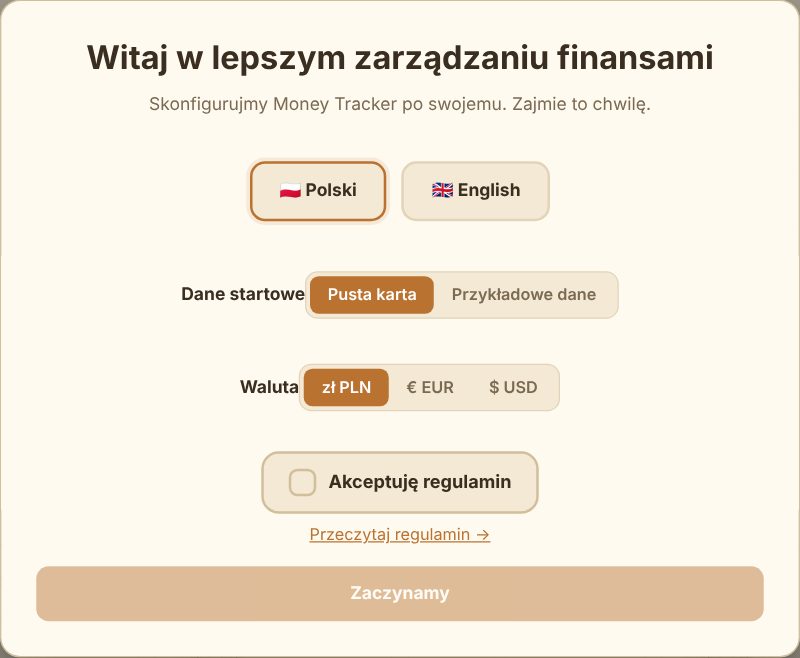
Przy pierwszym wejściu do zakładki 💰 z trackerem otworzy się krótki kreator. Na pierwszym ekranie wybierasz:
- Język – polski albo angielski (zmienisz go w każdej chwili w ustawieniach globalnych 🌐).
- Dane startowe – „Pusta karta”, jeśli chcesz zacząć od zera, albo „Przykładowe dane”, jeśli najpierw wolisz się rozejrzeć na gotowym przykładzie.
- Walutę – złoty, euro albo dolar. Kwoty zawsze możesz później przeliczyć po kursie NBP.
Na koniec akceptujesz regulamin i klikasz „Zaczynamy”.
Krok 2: Motyw
Na drugim ekranie wybierasz wygląd: jasny, kremowy, ciemny albo „północ”, a do tego kolor akcentu. To czysto kosmetyczna decyzja – zmienisz ją w ustawieniach globalnych.
Krok 3: Układ okien
Money Trackrr składa się z okien: podsumowanie, kalendarz, lista operacji, budżety, cele, stałe opłaty, wykresy, średnie wydatki, konta. Nie każdy potrzebuje wszystkich. Dlatego na start masz trzy gotowe układy:
- Prosty – tylko podsumowanie, dodawanie operacji, lista i kalendarz.
- Planista (polecany) – do tego budżety, cele i stałe opłaty.
- Pełny – wszystko, łącznie z wykresami, średnimi i kontami.
Po wybraniu układu możesz go dopasować: przeciągnij kafelek (na telefonie za uchwyt ⠿), zmień kolejność strzałkami, ustaw szerokość „pełna/połowa” albo ukryj okno 🙈. Do edytora wrócisz w każdej chwili przez ⚙️ → „Układ okien” → „Edytuj”.
Krok 4: Samouczek z Pieniążkiem
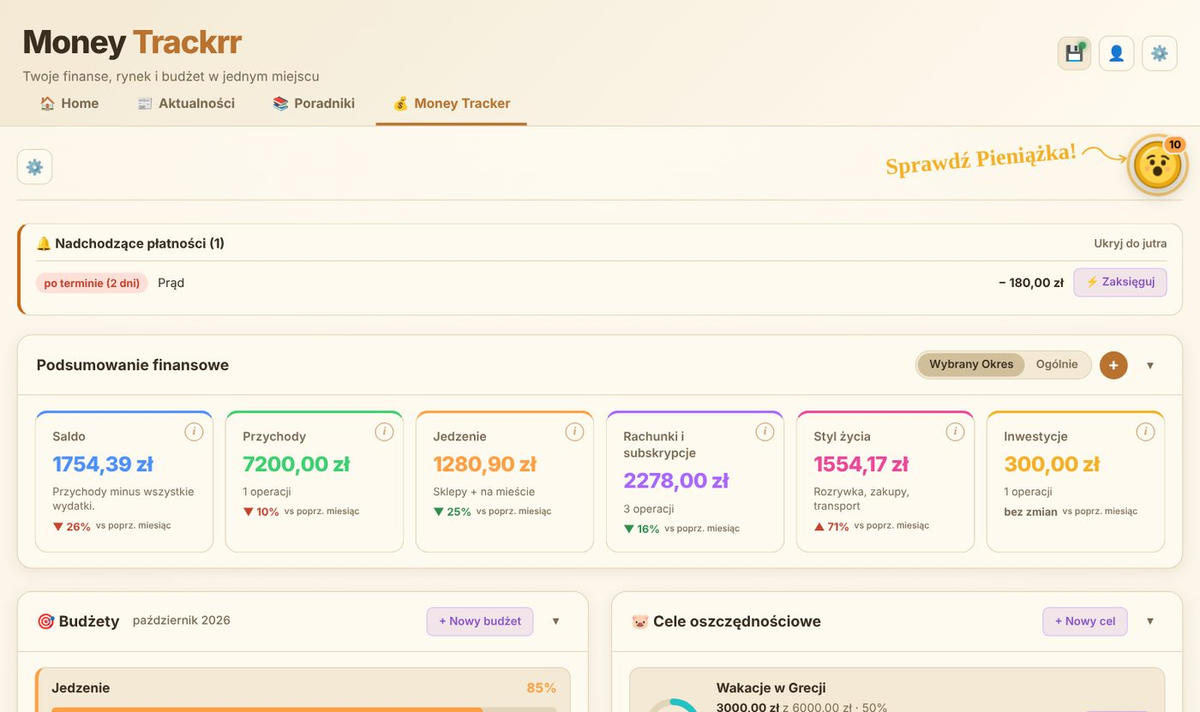
Po konfiguracji aplikacja zaproponuje krótki samouczek. Pieniążek – mała moneta, która mieszka w rogu ekranu – pokaże Ci po kolei najważniejsze miejsca. Samouczek działa na danych pokazowych, więc niczego nie zepsujesz, a po jego zakończeniu wracasz do swoich danych. Uruchomisz go ponownie z ustawień (⚙️ → „Uruchom samouczek”).
Krok 5: Pierwsza operacja
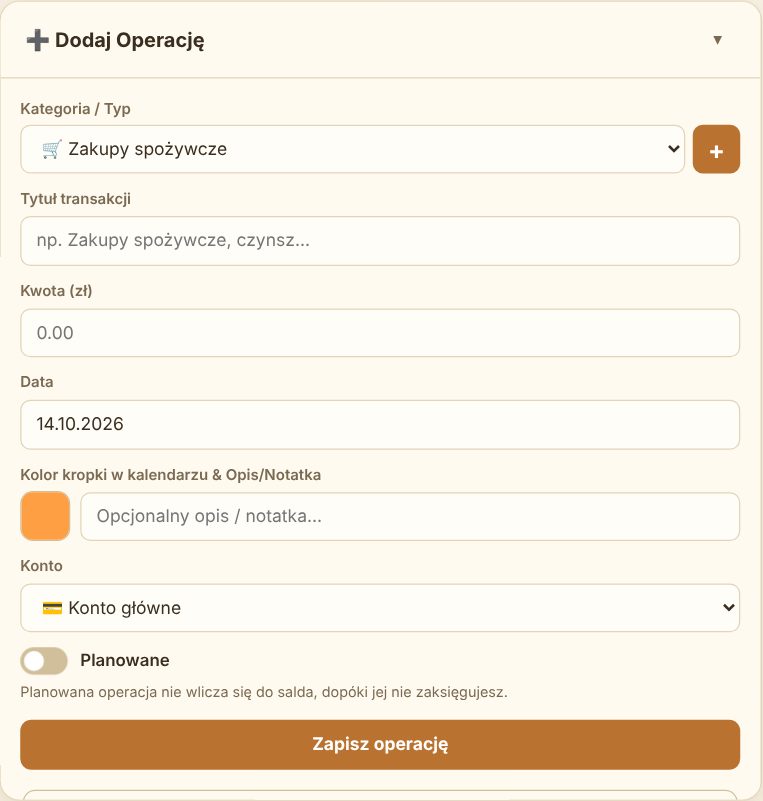
W oknie „➕ Dodaj operację”:
- Wybierz kategorię (np. Zakupy spożywcze, Wypłata, Czynsz). Przycisk „+” obok pozwala dodać własną.
- Wpisz tytuł i kwotę.
- Sprawdź datę – domyślnie to dzisiaj.
- Opcjonalnie wybierz kolor kropki w kalendarzu i dopisz notatkę.
- Jeśli masz kilka kont, wybierz właściwe.
- Kliknij „Zapisz operację”.
Przełącznik „Planowane” przydaje się do przyszłych wydatków – np. wyjazdu za dwa tygodnie. Planowaną operację widać w kalendarzu i w budżetach, ale nie zmniejsza ona salda, dopóki jej nie zaksięgujesz.
Na telefonie zamiast okna dodawania masz pływający przycisk „+” w prawym dolnym rogu.
Krok 6: Kalendarz i lista operacji
Każda operacja pojawia się:
- w kalendarzu jako kolorowa kropka (albo – jeśli wolisz – jako linia z tytułem; zmienisz to w ⚙️ → „Kalendarz”),
- na liście operacji, pogrupowanej według dni, z sumą dla każdego dnia.
Kliknij dzień w kalendarzu, żeby go zaznaczyć, a przycisk (i) otworzy szczegóły i edycję. Przyciski „Dzień / Miesiąc / Rok” przełączają widok kalendarza, a strzałki przenoszą Cię do poprzedniego lub następnego okresu. Na liście możesz szukać po tytule i notatkach oraz filtrować przychody, wydatki i operacje planowane.
Masz już historię w banku? Import CSV
Nie musisz przepisywać wszystkiego ręcznie. Pod listą operacji jest przycisk „📥 Importuj wyciąg z banku (CSV)”. Większość banków pozwala pobrać historię rachunku w formacie CSV. Money Trackrr sam spróbuje rozpoznać kolumny z datą, opisem i kwotą, a kategorie dopasuje na podstawie Twoich wcześniejszych wpisów. Przed zapisaniem zobaczysz podgląd i możesz poprawić przypisanie kolumn.
Kilka dobrych nawyków na start
- Zapisuj wydatki od razu – najlepiej przy kasie albo wieczorem tego samego dnia. Po tygodniu nikt nie pamięta drobnych zakupów.
- Nie przesadzaj z kategoriami. 8–12 kategorii wystarczy. Za dużo utrudnia wyciąganie wniosków.
- Raz w tygodniu zajrzyj do podsumowania. Pięć minut wystarczy, żeby zobaczyć, czy wszystko idzie zgodnie z planem.
- Pobierz kopię zapasową 💾 raz na jakiś czas. Dane są tylko w Twojej przeglądarce – więcej o tym w poradniku o kopii zapasowej.
Gotowe! Kolejny krok to ustawienie budżetów, celów i stałych opłat – o tym w osobnym poradniku.